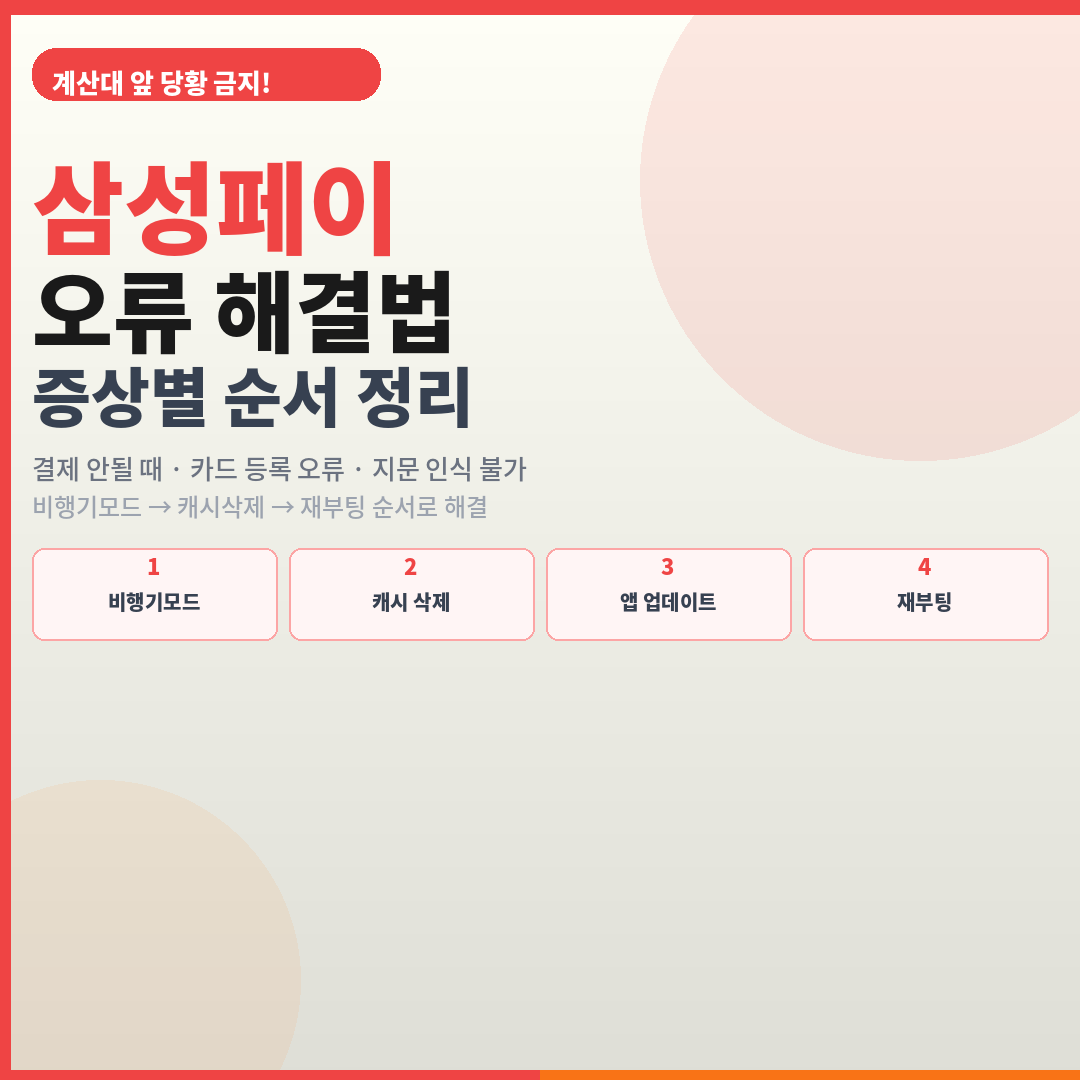
계산대 앞에서 삼성페이가 안 되면 진짜 당황스럽죠. 증상별로 원인이 달라요. 지금 바로 확인하세요.
지금 바로 확인할 것 3가지
✔ 기본 결제카드가 제대로 설정돼 있는지
✔ 인터넷(모바일 데이터) 연결이 정상인지
✔ 삼성페이(Samsung Wallet) 앱이 최신 버전인지
이 3가지에서 대부분 해결돼요.
증상별 원인과 해결법
증상 ① 결제 화면 자체가 안 열려요
원인: 앱 오류, 캐시 문제
해결: 설정 → 앱 → Samsung Wallet → 저장공간 → 캐시 삭제 → 앱 재실행
증상 ② 결제 시도했는데 "실패"가 떠요
원인: 네트워크 문제, NFC 설정
해결 1: 비행기 모드를 켜고 10초 후 끄세요. Wi-Fi 사용 중이면 모바일 데이터로 전환해 재시도.
해결 2: 설정 → 연결 → NFC 및 비접촉 결제 → 비접촉 결제 앱에서 Samsung Wallet 선택
증상 ③ 카드 등록이 안 돼요
원인: Wi-Fi 연결 문제
해결: Wi-Fi를 완전히 끄고 LTE/5G 신호가 잡히는 곳에서 다시 시도하면 바로 해결되는 경우가 많아요. 삼성페이 카드 등록은 모바일 데이터가 필수예요.
증상 ④ 지문 인식이 안 돼요
원인: 지문 데이터 오류
해결: 설정 → 잠금화면 → 기존 지문을 삭제하고 다시 등록하세요. 잠금화면 해제 상태에서 삼성페이 실행 후 테스트해보세요.
증상 ⑤ 특정 가게에서만 안 돼요
원인: 가맹점 단말기 문제
해결: 다른 계산대에서 결제를 테스트해 가맹점 단말기 문제인지 확인하세요. 같은 가게 다른 카운터에서 되면 단말기 문제예요.
단계별 전체 해결 순서
비행기 모드 10초 켰다가 끄기
앱 캐시 삭제 (설정 → 앱 → Samsung Wallet → 저장공간 → 캐시 삭제)
앱 업데이트 (갤럭시 스토어 또는 Play 스토어에서 Samsung Wallet 업데이트)
폰 재부팅
카드 삭제 후 재등록 (Wi-Fi 끄고 모바일 데이터 상태에서)
앱 삭제 후 재설치 → 로그인 후 카드 재등록 (삼성계정 로그인 정보 미리 확인)
⚠️ 주의: 결제 비밀번호 3회 오류 시 등록된 카드 전체가 삭제될 수 있어요. 비밀번호 입력보다 지문 인증을 먼저 시도하세요.
그래도 안 되면? — 고객센터 및 대체 결제
삼성 고객센터
1588-3366 또는 삼성페이 앱 내 고객센터 메뉴 이용
카드사 문제라면
분실신고·한도초과·해외결제 제한 등은 앱에서 해결 불가. 카드사 고객센터에 문의하세요.
대체 결제 수단
카카오페이, 네이버페이, 실물 카드로 결제하고 차후에 삼성페이 수리하는 방법도 있어요.
대부분은 비행기 모드 → 캐시 삭제 → 재부팅 순서로 해결돼요. 순서대로 하나씩 해보세요 😊
삼성페이 갑자기 안 됐던 분들 주변에 공유해주세요 😊